Domain fotofreude.de kaufen?
Wir ziehen mit dem Projekt
fotofreude.de um.
Sind Sie am Kauf der Domain
fotofreude.de interessiert?
domain@kv-gmbh.de · 0541-91531010
Domain fotofreude.de kaufen?
Wie können Content Creator ohne abzulesen direkt in die Kamera sprechen?
Um ohne Ablesen direkt in die Kamera sprechen zu können, ist es wichtig, das Thema gut zu kennen und vorab ausreichend zu recherchieren. Eine gute Vorbereitung ermöglicht es, den Inhalt flüssig und selbstbewusst zu präsentieren. Es kann auch hilfreich sein, vor der Aufnahme eine kurze Notiz oder Stichpunkte zu erstellen, um den roten Faden nicht zu verlieren. Durch regelmäßiges Üben und das Aufbauen von Selbstvertrauen vor der Kamera kann man schließlich lernen, frei und authentisch zu sprechen. **
Wie ändert man bei Spotify das Playlist Bild?
Um das Playlist-Bild bei Spotify zu ändern, musst du zuerst die Spotify-App auf deinem Gerät öffnen. Gehe dann zur Playlist, deren Bild du ändern möchtest, und tippe auf die drei Punkte neben dem Play-Button. Wähle die Option "Playlist bearbeiten" aus und dann kannst du auf das Bild klicken, um ein neues Bild hochzuladen. Speichere die Änderungen, indem du auf "Speichern" oder "Fertig" tippst, und dein neues Playlist-Bild sollte nun sichtbar sein. **

Ähnliche Suchbegriffe für Playlist-Creator
Top-Angebote
Produkte zum Begriff Playlist-Creator:
-
Studio Creator CREATOR Karaoke ProjectorDer Karaoke-Projektor verwandelt jede Oberfläche in eine Party mit projizierten Liedtexten aus deiner Lieblings-App, 2 kabellosen Mikrofonen, einem 40W-Lautsprecher, vorinstallierten Apps, Pro-Stimmeffekten und integriertem Casting. Studio Creator CREATOR Karaoke Projector ist für ab 14 Jahren konzipiert und enthält die Karaoke-Projektor-Einheit, 2 kabellose Mikrofone, ein USB-C-Kabel und eine Bedienungsanleitung. Projiziert Liedtexte aus deiner Lieblings-App 2 kabellose Mikrofone enthalten Leistungsstarker 40W-Lautsprecher Vorinstallierte Apps Pro-Stimmeffekte Integriertes Cast-System zum Verbinden eines Geräts Genieße ein All-in-One-Karaoke-Setup zum Singen mit projizierten Liedtexten und kabellosen Mikrofonen.101,91 €*Versand: 5,99 €Sichere Weiterleitung zum Anbieter


-
Wie werde ich Creator?
Um Creator zu werden, musst du zuerst eine Plattform wählen, auf der du deine Inhalte teilen möchtest, wie z.B. YouTube, Instagram oder TikTok. Danach solltest du eine Nische oder ein Thema finden, über das du leidenschaftlich bist und in dem du dich gut auskennst. Erstelle dann regelmäßig hochwertige und ansprechende Inhalte, um deine Zielgruppe aufzubauen und zu engagieren. Nutze auch Social Media, um deine Reichweite zu erhöhen und mit deinen Followern in Kontakt zu treten. Schließlich ist es wichtig, geduldig zu sein und kontinuierlich an deinem Content und deiner Präsenz als Creator zu arbeiten. **
-
Was bedeutet Digital Creator?
Was bedeutet Digital Creator? Ein Digital Creator ist eine Person, die digitale Inhalte wie Videos, Fotos, Grafiken oder Texte erstellt und online veröffentlicht. Sie nutzen verschiedene Plattformen wie Social Media, Blogs oder Videoplattformen, um ihre Inhalte einem breiten Publikum zugänglich zu machen. Digital Creators können als Influencer, Blogger, YouTuber oder Podcaster bekannt sein und durch ihre Kreativität und Originalität eine große Anhängerschaft aufbauen. Sie haben oft die Möglichkeit, mit Marken zusammenzuarbeiten und durch gesponserte Inhalte oder Partnerschaften Einnahmen zu generieren. **
-
Wie kann ich das Bild meiner Spotify Playlist ändern?
Um das Bild deiner Spotify Playlist zu ändern, musst du zuerst die Spotify-App öffnen und zu der Playlist navigieren, deren Bild du ändern möchtest. Klicke dann auf die Playlist, um sie zu öffnen. Anschließend kannst du auf die drei Punkte oben rechts klicken, um das Menü zu öffnen. Dort findest du die Option "Playlist bearbeiten". Klicke darauf und dann auf das Bild, um ein neues Bild hochzuladen oder ein vorhandenes auszuwählen. Speichere die Änderungen, indem du auf "Speichern" oder "Fertig" klickst. Voilà, dein Playlist-Bild wurde erfolgreich geändert! **
-
Wie ändert man das Bild einer Playlist auf Spotify?
Um das Bild einer Playlist auf Spotify zu ändern, musst du zuerst die Playlist öffnen, deren Bild du ändern möchtest. Klicke dann auf die Schaltfläche "Bearbeiten" in der oberen rechten Ecke der Playlist. Anschließend kannst du auf das aktuelle Bild der Playlist klicken, um ein neues Bild hochzuladen. Wähle ein Bild von deinem Computer aus und bestätige die Änderung. Vergiss nicht, die Playlist zu speichern, damit das neue Bild übernommen wird. **


Warum lässt mich Spotify das Playlist-Bild nicht ändern?
Es gibt mehrere mögliche Gründe, warum Spotify es dir möglicherweise nicht erlaubt, das Playlist-Bild zu ändern. Es könnte sein, dass du kein Premium-Abonnement hast, da das Ändern des Playlist-Bildes eine Funktion ist, die nur Premium-Nutzern zur Verfügung steht. Es könnte auch sein, dass du nicht über die erforderlichen Berechtigungen verfügst, um das Bild zu ändern, oder dass es technische Probleme gibt, die das Ändern des Bildes verhindern. Es könnte hilfreich sein, den Spotify-Support zu kontaktieren, um das Problem genauer zu untersuchen. **
Wie kann ich das Bild einer Spotify-Playlist ändern?
Um das Bild einer Spotify-Playlist zu ändern, musst du die Playlist auf deinem Desktop-Computer oder Laptop öffnen. Klicke dann auf das Bild der Playlist, um es zu ändern. Du kannst entweder ein Bild von deinem Computer hochladen oder ein Bild aus der Spotify-Bibliothek auswählen. **
Top-Angebote
Produkte zum Begriff Playlist-Creator:
-
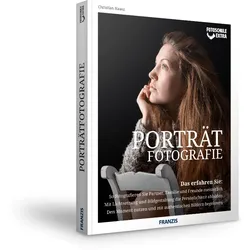
Porträt FotografieDie Fotografie scheint geradezu erfunden worden zu sein, um Menschen in ihrem Wesen, ihrer Art und ihrem Schaffen festzuhalten. Und ein gutes Porträt ist eines, bei dem der Betrachter das Gefühl hat, etwas von dem Menschen vor der Kamera zu erfahren. Christian Haasz zeigt eindrucksvoll Gesichter der klassischen und der aktuellen Porträtfotografie. Er animiert dazu, neue Ideen zu entwickeln und spontan umzusetzen. In diesem Buch geht es um: Persönlichkeiten zeigen Emotionen herausfordern Stereotypen finden Geheimnisse der perfekten Belichtung Brennweiten für Porträts Klassische Licht-Set-ups Low-Key und High-Key Daylight ? mit dem natürlichen Licht arbeiten Bildkomposition Markante Männerporträts Ehrliche Frauenporträts Das Kind im Bilde Klassische Bildstile und aktuelle Looks9,99 €*Versand: 0,00 €Sichere Weiterleitung zum Anbieter
-
Wie können Content Creator ohne abzulesen direkt in die Kamera sprechen?
Um ohne Ablesen direkt in die Kamera sprechen zu können, ist es wichtig, das Thema gut zu kennen und vorab ausreichend zu recherchieren. Eine gute Vorbereitung ermöglicht es, den Inhalt flüssig und selbstbewusst zu präsentieren. Es kann auch hilfreich sein, vor der Aufnahme eine kurze Notiz oder Stichpunkte zu erstellen, um den roten Faden nicht zu verlieren. Durch regelmäßiges Üben und das Aufbauen von Selbstvertrauen vor der Kamera kann man schließlich lernen, frei und authentisch zu sprechen. **
-
Wie ändert man bei Spotify das Playlist Bild?
Um das Playlist-Bild bei Spotify zu ändern, musst du zuerst die Spotify-App auf deinem Gerät öffnen. Gehe dann zur Playlist, deren Bild du ändern möchtest, und tippe auf die drei Punkte neben dem Play-Button. Wähle die Option "Playlist bearbeiten" aus und dann kannst du auf das Bild klicken, um ein neues Bild hochzuladen. Speichere die Änderungen, indem du auf "Speichern" oder "Fertig" tippst, und dein neues Playlist-Bild sollte nun sichtbar sein. **
-
Wie werde ich Creator?
Um Creator zu werden, musst du zuerst eine Plattform wählen, auf der du deine Inhalte teilen möchtest, wie z.B. YouTube, Instagram oder TikTok. Danach solltest du eine Nische oder ein Thema finden, über das du leidenschaftlich bist und in dem du dich gut auskennst. Erstelle dann regelmäßig hochwertige und ansprechende Inhalte, um deine Zielgruppe aufzubauen und zu engagieren. Nutze auch Social Media, um deine Reichweite zu erhöhen und mit deinen Followern in Kontakt zu treten. Schließlich ist es wichtig, geduldig zu sein und kontinuierlich an deinem Content und deiner Präsenz als Creator zu arbeiten. **
-
Was bedeutet Digital Creator?
Was bedeutet Digital Creator? Ein Digital Creator ist eine Person, die digitale Inhalte wie Videos, Fotos, Grafiken oder Texte erstellt und online veröffentlicht. Sie nutzen verschiedene Plattformen wie Social Media, Blogs oder Videoplattformen, um ihre Inhalte einem breiten Publikum zugänglich zu machen. Digital Creators können als Influencer, Blogger, YouTuber oder Podcaster bekannt sein und durch ihre Kreativität und Originalität eine große Anhängerschaft aufbauen. Sie haben oft die Möglichkeit, mit Marken zusammenzuarbeiten und durch gesponserte Inhalte oder Partnerschaften Einnahmen zu generieren. **
Ähnliche Suchbegriffe für Playlist-Creator
-
Studio Creator CREATOR Karaoke ProjectorDer Karaoke-Projektor verwandelt jede Oberfläche in eine Party mit projizierten Liedtexten aus deiner Lieblings-App, 2 kabellosen Mikrofonen, einem 40W-Lautsprecher, vorinstallierten Apps, Pro-Stimmeffekten und integriertem Casting. Studio Creator CREATOR Karaoke Projector ist für ab 14 Jahren konzipiert und enthält die Karaoke-Projektor-Einheit, 2 kabellose Mikrofone, ein USB-C-Kabel und eine Bedienungsanleitung. Projiziert Liedtexte aus deiner Lieblings-App 2 kabellose Mikrofone enthalten Leistungsstarker 40W-Lautsprecher Vorinstallierte Apps Pro-Stimmeffekte Integriertes Cast-System zum Verbinden eines Geräts Genieße ein All-in-One-Karaoke-Setup zum Singen mit projizierten Liedtexten und kabellosen Mikrofonen.101,91 €*Versand: 5,99 €Sichere Weiterleitung zum Anbieter
-
Studio Creator PHOTO CREATOR Photo AlbumFotoalbum zum Aufbewahren und Dekorieren von Fotos aus der Photo Creator Instant Camera, mit Platz für bis zu 33 Bilder sowie enthaltenen Stickern und selbstklebenden Rahmen. PHOTO CREATOR Photo Album hilft Kindern, ihre Sofortfotos organisiert aufzubewahren und mit Dekorationen zu personalisieren, und es wird mit Thermopapierrollen für noch mehr Druckspaß geliefert. Bietet Platz für bis zu 33 Bilder Enthält 2 Rollen Thermopapier Enthält 2 Stickerbögen Enthält 5 selbstklebende Rahmen Empfohlen ab 8 Jahren Einfache Möglichkeit, Lieblingsmomente zu bewahren und jedes Foto einzigartig wirken zu lassen.16,73 €*Versand: 2,99 €Sichere Weiterleitung zum Anbieter
-
Wie kann ich das Bild meiner Spotify Playlist ändern?
Um das Bild deiner Spotify Playlist zu ändern, musst du zuerst die Spotify-App öffnen und zu der Playlist navigieren, deren Bild du ändern möchtest. Klicke dann auf die Playlist, um sie zu öffnen. Anschließend kannst du auf die drei Punkte oben rechts klicken, um das Menü zu öffnen. Dort findest du die Option "Playlist bearbeiten". Klicke darauf und dann auf das Bild, um ein neues Bild hochzuladen oder ein vorhandenes auszuwählen. Speichere die Änderungen, indem du auf "Speichern" oder "Fertig" klickst. Voilà, dein Playlist-Bild wurde erfolgreich geändert! **
-
Wie ändert man das Bild einer Playlist auf Spotify?
Um das Bild einer Playlist auf Spotify zu ändern, musst du zuerst die Playlist öffnen, deren Bild du ändern möchtest. Klicke dann auf die Schaltfläche "Bearbeiten" in der oberen rechten Ecke der Playlist. Anschließend kannst du auf das aktuelle Bild der Playlist klicken, um ein neues Bild hochzuladen. Wähle ein Bild von deinem Computer aus und bestätige die Änderung. Vergiss nicht, die Playlist zu speichern, damit das neue Bild übernommen wird. **
-
Warum lässt mich Spotify das Playlist-Bild nicht ändern?
Es gibt mehrere mögliche Gründe, warum Spotify es dir möglicherweise nicht erlaubt, das Playlist-Bild zu ändern. Es könnte sein, dass du kein Premium-Abonnement hast, da das Ändern des Playlist-Bildes eine Funktion ist, die nur Premium-Nutzern zur Verfügung steht. Es könnte auch sein, dass du nicht über die erforderlichen Berechtigungen verfügst, um das Bild zu ändern, oder dass es technische Probleme gibt, die das Ändern des Bildes verhindern. Es könnte hilfreich sein, den Spotify-Support zu kontaktieren, um das Problem genauer zu untersuchen. **
-
Wie kann ich das Bild einer Spotify-Playlist ändern?
Um das Bild einer Spotify-Playlist zu ändern, musst du die Playlist auf deinem Desktop-Computer oder Laptop öffnen. Klicke dann auf das Bild der Playlist, um es zu ändern. Du kannst entweder ein Bild von deinem Computer hochladen oder ein Bild aus der Spotify-Bibliothek auswählen. **
* Alle Preise verstehen sich inklusive der gesetzlichen Mehrwertsteuer und ggf. zuzüglich Versandkosten. Die Angebotsinformationen basieren auf den Angaben des jeweiligen Shops und werden über automatisierte Prozesse aktualisiert. Eine Aktualisierung in Echtzeit findet nicht statt, so dass es im Einzelfall zu Abweichungen kommen kann. ** Hinweis: Teile dieses Inhalts wurden von KI erstellt.