Domain fotofreude.de kaufen?
Wir ziehen mit dem Projekt
fotofreude.de um.
Sind Sie am Kauf der Domain
fotofreude.de interessiert?
domain@kv-gmbh.de · 0541-91531010
Domain fotofreude.de kaufen?
Wie aktiviere ich den Fokus mit Kurzbefehlen?
Um den Fokus mit Kurzbefehlen zu aktivieren, musst du zuerst die Kurzbefehle-App öffnen. Gehe dann zu den Einstellungen und wähle "Kurzbefehle" aus. Dort kannst du einen neuen Kurzbefehl erstellen und diesen mit der Aktion "Fokus aktivieren" verknüpfen. Speichere den Kurzbefehl und du kannst ihn nun verwenden, um den Fokus mit einem einfachen Befehl zu aktivieren. **
Wie aktiviere ich die Kamera am PC?
Um die Kamera am PC zu aktivieren, musst du zuerst sicherstellen, dass die Kamera ordnungsgemäß an den Computer angeschlossen ist. Dann öffne die Kamera-App oder eine andere Anwendung, die die Kamera verwenden kann. Gehe in den Einstellungen der Anwendung und wähle die Kamera aus, die du verwenden möchtest. Stelle sicher, dass die Kamera nicht von einer anderen Anwendung blockiert wird und dass sie nicht durch Datenschutzeinstellungen deaktiviert ist. Wenn alles korrekt eingestellt ist, sollte die Kamera nun aktiviert sein und einsatzbereit sein. **

Ähnliche Suchbegriffe für Aktiviere
Top-Angebote
Produkte zum Begriff Aktiviere:
-
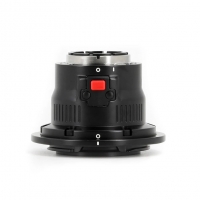
Nauticam EMWL Fokus Linse für Canon 100mm & 60mm ObjektivEMWL FOKUS PORT FÜR DAS CANON 100MM & 60MM Um die besten Ergebnisse für eine Reihe von Kameras zu erzielen, wurden vier Fokussiereinheiten entwickelt, und jede Einheit ist optisch so konzipiert, dass sie mit den empfohlenen Primärlinsen funktioniert. Nauticam hat für die empfohlenen Objektive die passende Fokussiereinheit entwickelt. Der EMWL ist sehr scharf und hat einen sehr guten Kontrast und der Autofokus funktioniert schnell. Dies ist ein erheblicher Vorteil gegenüber anderen verfügbaren Relays-Objektiven. Nauticam bietet auch eine manuelle Fokussierung an, das Du dann hinzufügen kannst. Objektivadapter wie Nikon FTZ, EF zu EOS R oder Sigma MC-21 können ebenfalls verwendet werden. Die Fokussiereinheit ist der Teil, der am nächsten am Gehäuse angeschlossen ist. Das System besteht aus 6 Glaselementen in 3 Gruppen und wird über das Bajonett-Montagesystem befestigt. EMPFOHLENES ZUBEHÖR: * 87501 Flip Holder for EMWL Lens * 87507 Padded Travel Bag for EMWL (Focusing Unit/Relay Lens/3x Objective Lenses) * 87512 Shade for 130° Objective Lens * 87513 Shade for 100° Objective Lens * 87515 M67 Mount to EMWL Focusing Unit * 87516 EMWL Bayonet Holder for 70mm Diameter Float Arm * 87517 EMWL Bayonet Holder for 90mm Diameter Float Arm * 87518 Strobe Mounting Brackets for EMWL Relay Lens * 83250 M67 to Bayonet Mount Converter II * 83251 M77 to Bayonet Mount Converter II Passende Objektive * Canon EF-S 60mm f/2.8 Macro USM * Canon EF-S 100mm f/2.8 Macro IS USM1500,00 €*Versand: 0,00 €Sichere Weiterleitung zum Anbieter
-
Im Fokus der Kamera, Fachbücher von Tanja KinzelDas Getto Lodz hatte aufgrund seiner speziellen Geschichte der Fokussierung auf Arbeit – einerseits als zu nutzender, auszubeutender Produktionsfaktor für das Deutsche Reich und andererseits als lebensrettende Massnahme für das Überleben der Gettobevölkerung – eine besondere Stellung inne, die zur Entstehung umfangreicher fotografischer Bestände diverser Protagonisten beitrug. Polizisten, SS-Angehörige und zivile Funktionäre waren im Getto mit der Kamera unterwegs, da sie an der fotografischen Herausstellung ihrer Erfolge ebenso interessiert waren wie der Judenrat, wenn auch aus unterschiedlichen Gründen. Ferner dokumentierten jüdische Fotografen heimlich all das, was sie für die Nachwelt für überlieferungswürdig hielten. Dieses umfassende Engagement hat zu einem fotografischen Gesamtbestand von über 16.000 Aufnahmen beigetragen. Das führt zu der Frage, wie mit diesem einzigartigen Konvolut umzugehen ist: Auch wenn die Aufnahmen aufgrund ihrer Erinnerungsfunktion sehr gefragt sind, ist die Nutzung von Medium und Material ambivalent, waren doch Anlässe, Interessen und Motivationen zu fotografieren unterschiedlich, wie der vielfältige und disparate Fundus der überlieferten Aufnahmen zeigt. In der vorliegenden Arbeit werden die Aufnahmen aus dem Getto Lodz im Kontext ihrer Entstehung verortet und als Dokumente von Interessenlagen und eines spezifischen fotografischen Settings, das die verschiedenen Perspektiven der Fotografierenden einbezieht, analysiert.36,00 €*Versand: 0,00 €Sichere Weiterleitung zum Anbieter
-
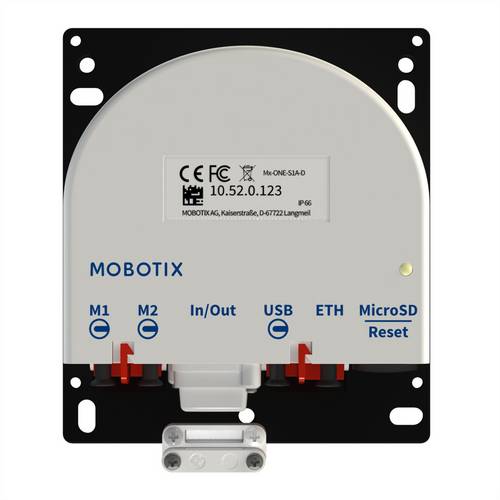
Mobotix ONE-S Dual Kamera Body ohne ObjektivDie Mobotix S-ONE ist eine hochentwickelte Netzwerk-Sicherheitskamera mit zwei flexibel positionierbaren Sensormodulen, die eine vielseitige Überwachung aus mehreren Blickwinkeln ermöglicht. Ähnlich zur bewährten S16 bietet die S-ONE exzellente Bildqualität, intelligente Bewegungserkennung und moderne Netzwerkfunktionen für professionelle Videoüberwachung.Mobotix S-ONE - innovative Sicherheitskamera mit zwei flexiblen Sensormodulen: Zwei modulare 4K-UHD-Sensormodule - frei positionierbar . Kompaktes, verdecktes Kameragehäuse . Aussergewöhnlich robust: IP66, IK10, NEMA 4X. KI-fähig mit integriertem MxActivitySensorONE. Bis zu 2 TB interner Speicher, mit vorinstallierter 64 GB microSD-Karte. .1225,13 €*Versand: 0,00 €Sichere Weiterleitung zum Anbieter

-
Wie aktiviere ich die Kamera bei Snapchat?
Um die Kamera bei Snapchat zu aktivieren, öffne einfach die Snapchat-App auf deinem Smartphone. Tippe auf das Kamerabildschirm-Symbol unten in der Mitte des Bildschirms. Dadurch wird die Kamera aktiviert und du kannst Fotos oder Videos aufnehmen. Du kannst auch auf das Profilbild-Symbol oben links auf dem Bildschirm tippen, um zur Kamera zu gelangen. Alternativ kannst du auch die Lautstärketasten an deinem Smartphone verwenden, um die Kamera zu aktivieren. **
-
Wie aktiviere ich die Kamera von Instagram?
Um die Kamera von Instagram zu aktivieren, öffne zunächst die Instagram-App auf deinem Smartphone. Tippe dann auf das Pluszeichen in der Mitte der unteren Symbolleiste, um einen neuen Beitrag zu erstellen. Anschließend kannst du entweder ein Foto aufnehmen oder ein bereits vorhandenes Foto aus deiner Galerie auswählen. Alternativ kannst du auch auf das Kamera-Symbol in der oberen linken Ecke tippen, um direkt zur Kamerafunktion zu gelangen. Von dort aus kannst du Fotos oder Videos aufnehmen und sie direkt in deiner Instagram-Story teilen. **
-
Wie aktiviere ich die Kamera am Laptop?
Um die Kamera am Laptop zu aktivieren, öffne die Kamera-App oder ein Programm, das die Kamera nutzen kann. Überprüfe auch die Einstellungen deines Betriebssystems, um sicherzustellen, dass die Kamera nicht deaktiviert ist. Wenn die Kamera immer noch nicht funktioniert, könnte es sein, dass die Treiber veraltet sind oder dass ein Hardwareproblem vorliegt. **
-
Wie aktiviere ich die Kamera an meinem Laptop?
Um die Kamera an Ihrem Laptop zu aktivieren, müssen Sie zunächst sicherstellen, dass die Kamera hardwareseitig vorhanden ist. Suchen Sie nach einer Taste oder einem Schalter auf Ihrem Laptop, der die Kamera aktiviert. Alternativ können Sie die Kamera über die Einstellungen oder Systemsteuerung Ihres Laptops aktivieren. Stellen Sie sicher, dass die entsprechenden Treiber für die Kamera auf Ihrem Laptop installiert sind. Wenn Sie immer noch Probleme haben, die Kamera zu aktivieren, konsultieren Sie die Bedienungsanleitung Ihres Laptops oder wenden Sie sich an den Hersteller für weitere Unterstützung. **
Wie aktiviere ich die Kamera auf dem iPhone?
Um die Kamera auf dem iPhone zu aktivieren, öffne die Kamera-App, die standardmäßig auf dem Startbildschirm zu finden ist. Tippe einfach auf das Kamera-Symbol, um die Kamera zu öffnen und mit dem Fotografieren zu beginnen. Du kannst auch den Sperrbildschirm nach rechts wischen und auf das Kamera-Symbol tippen, um direkt zur Kamera zu gelangen. **
Wie aktiviere ich die Kamera am Lenovo Laptop?
Um die Kamera auf einem Lenovo Laptop zu aktivieren, öffnen Sie die Kamera-App oder eine andere Anwendung, die die Kamera verwendet, wie zum Beispiel Skype oder Zoom. Wenn die Kamera nicht funktioniert, überprüfen Sie die Einstellungen in der Systemsteuerung oder den Geräte-Manager, um sicherzustellen, dass die Kamera nicht deaktiviert ist. Wenn das Problem weiterhin besteht, können Sie auch die Lenovo Support-Website besuchen oder den Kundendienst kontaktieren. **
Top-Angebote
Produkte zum Begriff Aktiviere:
-
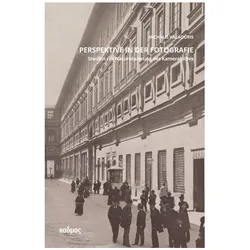
Perspektive in der Fotografie, Fachbücher von Michalis ValaourisDas Buch "Perspektive in der Fotografie" von Michalis Valaouris bietet eine tiefgehende Analyse der Perspektive in der Fotografie und deren kulturelle Bedeutung. Es beleuchtet, wie die Perspektive in fotografischen Bildern nicht nur eine technische, sondern auch eine kulturelle Dimension hat. Valaouris argumentiert, dass die Wahrnehmung von Perspektive in der Fotografie oft unbewusst erfolgt und als selbstverständlich angesehen wird. Durch die Verbindung von Fototheorie und Kunstgeschichte wird die Tradition der Perspektive als ein zentraler Bestandteil der Entwicklung der Fotografie dargestellt. Die Studie lädt dazu ein, die eigene Wahrnehmung von fotografischen Bildern zu hinterfragen und die kulturellen Codes zu erkennen, die in ihnen verborgen sind. Die Analyse umfasst sowohl analoge als auch digitale Fotografien und bietet somit einen umfassenden Überblick über die Thematik.39,80 €*Versand: 0,00 €Sichere Weiterleitung zum Anbieter
-
Kaiserin Elisabeth im Fokus der Fotografie, Biografien von Christian NieselKaum eine historische Figur schwebt so zwischen Mythos und Realität wie Kaiserin Elisabeth von Österreich. Umgeben von romantischen Legenden, tragischen Erzählungen und anhaltender Faszination, war sie zugleich ein Kind ihrer Zeit und ihrer eigenen Widersprüche. Zwischen Hofzeremoniell und Freiheitsdrang, Schönheitspflege und Melancholie, Disziplin und Eskapismus war Sisi auch eine Frau, die sich intensiv mit dem Bild beschäftigte, das sie von sich zeigen oder lieber verbergen wollte. In diesem Spannungsfeld war die Fotografie ein noch junges und doch schon machtvolles Instrument der Inszenierung. Elisabeth, die öffentliche Zurschaustellung verabscheute, nutzte sie zunächst zögerlich, dann gezielt. Sie erkannte die Wirkung der Bilder, kontrollierte ihre Entstehung und strebte nach einer Form von Unsterblichkeit, die sich nicht über Porträts in Öl, sondern über Fotografien vermitteln liess – flüchtig und doch bleibend. Ein faszinierender Blick auf eine Herrscherin, deren Abbild zur Ikone wurde – und deren wahres Gesicht bis heute im Schatten liegt.29,90 €*Versand: 3,00 €Sichere Weiterleitung zum Anbieter
-
Nauticam EMWL Fokus Linse für Canon 100mm & 60mm ObjektivEMWL FOKUS PORT FÜR DAS CANON 100MM & 60MM Um die besten Ergebnisse für eine Reihe von Kameras zu erzielen, wurden vier Fokussiereinheiten entwickelt, und jede Einheit ist optisch so konzipiert, dass sie mit den empfohlenen Primärlinsen funktioniert. Nauticam hat für die empfohlenen Objektive die passende Fokussiereinheit entwickelt. Der EMWL ist sehr scharf und hat einen sehr guten Kontrast und der Autofokus funktioniert schnell. Dies ist ein erheblicher Vorteil gegenüber anderen verfügbaren Relays-Objektiven. Nauticam bietet auch eine manuelle Fokussierung an, das Du dann hinzufügen kannst. Objektivadapter wie Nikon FTZ, EF zu EOS R oder Sigma MC-21 können ebenfalls verwendet werden. Die Fokussiereinheit ist der Teil, der am nächsten am Gehäuse angeschlossen ist. Das System besteht aus 6 Glaselementen in 3 Gruppen und wird über das Bajonett-Montagesystem befestigt. EMPFOHLENES ZUBEHÖR: * 87501 Flip Holder for EMWL Lens * 87507 Padded Travel Bag for EMWL (Focusing Unit/Relay Lens/3x Objective Lenses) * 87512 Shade for 130° Objective Lens * 87513 Shade for 100° Objective Lens * 87515 M67 Mount to EMWL Focusing Unit * 87516 EMWL Bayonet Holder for 70mm Diameter Float Arm * 87517 EMWL Bayonet Holder for 90mm Diameter Float Arm * 87518 Strobe Mounting Brackets for EMWL Relay Lens * 83250 M67 to Bayonet Mount Converter II * 83251 M77 to Bayonet Mount Converter II Passende Objektive * Canon EF-S 60mm f/2.8 Macro USM * Canon EF-S 100mm f/2.8 Macro IS USM1500,00 €*Versand: 0,00 €Sichere Weiterleitung zum Anbieter
-
Wie aktiviere ich den Fokus mit Kurzbefehlen?
Um den Fokus mit Kurzbefehlen zu aktivieren, musst du zuerst die Kurzbefehle-App öffnen. Gehe dann zu den Einstellungen und wähle "Kurzbefehle" aus. Dort kannst du einen neuen Kurzbefehl erstellen und diesen mit der Aktion "Fokus aktivieren" verknüpfen. Speichere den Kurzbefehl und du kannst ihn nun verwenden, um den Fokus mit einem einfachen Befehl zu aktivieren. **
-
Wie aktiviere ich die Kamera am PC?
Um die Kamera am PC zu aktivieren, musst du zuerst sicherstellen, dass die Kamera ordnungsgemäß an den Computer angeschlossen ist. Dann öffne die Kamera-App oder eine andere Anwendung, die die Kamera verwenden kann. Gehe in den Einstellungen der Anwendung und wähle die Kamera aus, die du verwenden möchtest. Stelle sicher, dass die Kamera nicht von einer anderen Anwendung blockiert wird und dass sie nicht durch Datenschutzeinstellungen deaktiviert ist. Wenn alles korrekt eingestellt ist, sollte die Kamera nun aktiviert sein und einsatzbereit sein. **
-
Wie aktiviere ich die Kamera bei Snapchat?
Um die Kamera bei Snapchat zu aktivieren, öffne einfach die Snapchat-App auf deinem Smartphone. Tippe auf das Kamerabildschirm-Symbol unten in der Mitte des Bildschirms. Dadurch wird die Kamera aktiviert und du kannst Fotos oder Videos aufnehmen. Du kannst auch auf das Profilbild-Symbol oben links auf dem Bildschirm tippen, um zur Kamera zu gelangen. Alternativ kannst du auch die Lautstärketasten an deinem Smartphone verwenden, um die Kamera zu aktivieren. **
-
Wie aktiviere ich die Kamera von Instagram?
Um die Kamera von Instagram zu aktivieren, öffne zunächst die Instagram-App auf deinem Smartphone. Tippe dann auf das Pluszeichen in der Mitte der unteren Symbolleiste, um einen neuen Beitrag zu erstellen. Anschließend kannst du entweder ein Foto aufnehmen oder ein bereits vorhandenes Foto aus deiner Galerie auswählen. Alternativ kannst du auch auf das Kamera-Symbol in der oberen linken Ecke tippen, um direkt zur Kamerafunktion zu gelangen. Von dort aus kannst du Fotos oder Videos aufnehmen und sie direkt in deiner Instagram-Story teilen. **
Ähnliche Suchbegriffe für Aktiviere
-
Im Fokus der Kamera, Fachbücher von Tanja KinzelDas Getto Lodz hatte aufgrund seiner speziellen Geschichte der Fokussierung auf Arbeit – einerseits als zu nutzender, auszubeutender Produktionsfaktor für das Deutsche Reich und andererseits als lebensrettende Massnahme für das Überleben der Gettobevölkerung – eine besondere Stellung inne, die zur Entstehung umfangreicher fotografischer Bestände diverser Protagonisten beitrug. Polizisten, SS-Angehörige und zivile Funktionäre waren im Getto mit der Kamera unterwegs, da sie an der fotografischen Herausstellung ihrer Erfolge ebenso interessiert waren wie der Judenrat, wenn auch aus unterschiedlichen Gründen. Ferner dokumentierten jüdische Fotografen heimlich all das, was sie für die Nachwelt für überlieferungswürdig hielten. Dieses umfassende Engagement hat zu einem fotografischen Gesamtbestand von über 16.000 Aufnahmen beigetragen. Das führt zu der Frage, wie mit diesem einzigartigen Konvolut umzugehen ist: Auch wenn die Aufnahmen aufgrund ihrer Erinnerungsfunktion sehr gefragt sind, ist die Nutzung von Medium und Material ambivalent, waren doch Anlässe, Interessen und Motivationen zu fotografieren unterschiedlich, wie der vielfältige und disparate Fundus der überlieferten Aufnahmen zeigt. In der vorliegenden Arbeit werden die Aufnahmen aus dem Getto Lodz im Kontext ihrer Entstehung verortet und als Dokumente von Interessenlagen und eines spezifischen fotografischen Settings, das die verschiedenen Perspektiven der Fotografierenden einbezieht, analysiert.36,00 €*Versand: 0,00 €Sichere Weiterleitung zum Anbieter
-
Mobotix ONE-S Dual Kamera Body ohne ObjektivDie Mobotix S-ONE ist eine hochentwickelte Netzwerk-Sicherheitskamera mit zwei flexibel positionierbaren Sensormodulen, die eine vielseitige Überwachung aus mehreren Blickwinkeln ermöglicht. Ähnlich zur bewährten S16 bietet die S-ONE exzellente Bildqualität, intelligente Bewegungserkennung und moderne Netzwerkfunktionen für professionelle Videoüberwachung.Mobotix S-ONE - innovative Sicherheitskamera mit zwei flexiblen Sensormodulen: Zwei modulare 4K-UHD-Sensormodule - frei positionierbar . Kompaktes, verdecktes Kameragehäuse . Aussergewöhnlich robust: IP66, IK10, NEMA 4X. KI-fähig mit integriertem MxActivitySensorONE. Bis zu 2 TB interner Speicher, mit vorinstallierter 64 GB microSD-Karte. .1225,13 €*Versand: 0,00 €Sichere Weiterleitung zum Anbieter
-
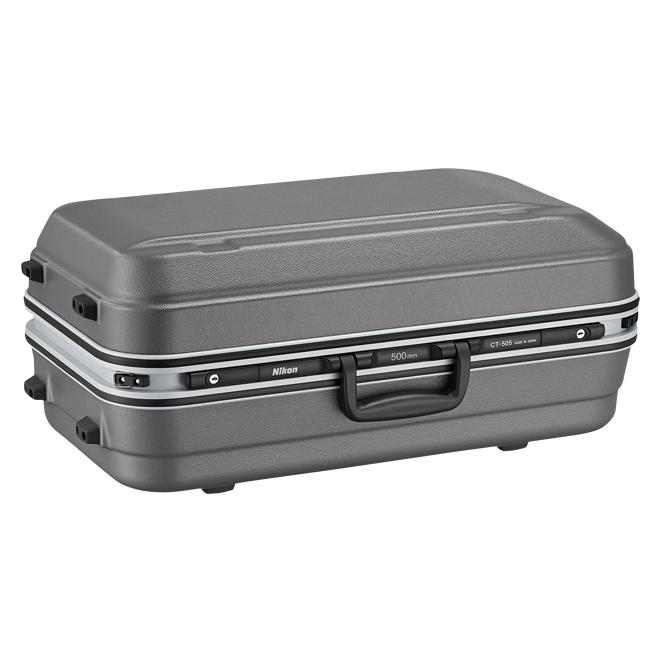
Nikon CT-505 Objektiv-schutzkoffer (Kamera Zubehörtasche), Kameratasche, GrauDurch den einklappbaren Griff ist der Koffer gut stapelbar. Die Polsterung im Inneren schützt das Objektiv, wenn Sie unterwegs sind. Ein Extrafach bietet Platz für einen Telekonverter oder Filter.369,00 €*Versand: 0,00 €Sichere Weiterleitung zum Anbieter
-
Wie aktiviere ich die Kamera am Laptop?
Um die Kamera am Laptop zu aktivieren, öffne die Kamera-App oder ein Programm, das die Kamera nutzen kann. Überprüfe auch die Einstellungen deines Betriebssystems, um sicherzustellen, dass die Kamera nicht deaktiviert ist. Wenn die Kamera immer noch nicht funktioniert, könnte es sein, dass die Treiber veraltet sind oder dass ein Hardwareproblem vorliegt. **
-
Wie aktiviere ich die Kamera an meinem Laptop?
Um die Kamera an Ihrem Laptop zu aktivieren, müssen Sie zunächst sicherstellen, dass die Kamera hardwareseitig vorhanden ist. Suchen Sie nach einer Taste oder einem Schalter auf Ihrem Laptop, der die Kamera aktiviert. Alternativ können Sie die Kamera über die Einstellungen oder Systemsteuerung Ihres Laptops aktivieren. Stellen Sie sicher, dass die entsprechenden Treiber für die Kamera auf Ihrem Laptop installiert sind. Wenn Sie immer noch Probleme haben, die Kamera zu aktivieren, konsultieren Sie die Bedienungsanleitung Ihres Laptops oder wenden Sie sich an den Hersteller für weitere Unterstützung. **
-
Wie aktiviere ich die Kamera auf dem iPhone?
Um die Kamera auf dem iPhone zu aktivieren, öffne die Kamera-App, die standardmäßig auf dem Startbildschirm zu finden ist. Tippe einfach auf das Kamera-Symbol, um die Kamera zu öffnen und mit dem Fotografieren zu beginnen. Du kannst auch den Sperrbildschirm nach rechts wischen und auf das Kamera-Symbol tippen, um direkt zur Kamera zu gelangen. **
-
Wie aktiviere ich die Kamera am Lenovo Laptop?
Um die Kamera auf einem Lenovo Laptop zu aktivieren, öffnen Sie die Kamera-App oder eine andere Anwendung, die die Kamera verwendet, wie zum Beispiel Skype oder Zoom. Wenn die Kamera nicht funktioniert, überprüfen Sie die Einstellungen in der Systemsteuerung oder den Geräte-Manager, um sicherzustellen, dass die Kamera nicht deaktiviert ist. Wenn das Problem weiterhin besteht, können Sie auch die Lenovo Support-Website besuchen oder den Kundendienst kontaktieren. **
* Alle Preise verstehen sich inklusive der gesetzlichen Mehrwertsteuer und ggf. zuzüglich Versandkosten. Die Angebotsinformationen basieren auf den Angaben des jeweiligen Shops und werden über automatisierte Prozesse aktualisiert. Eine Aktualisierung in Echtzeit findet nicht statt, so dass es im Einzelfall zu Abweichungen kommen kann. ** Hinweis: Teile dieses Inhalts wurden von KI erstellt.