Domain fotofreude.de kaufen?
Wir ziehen mit dem Projekt
fotofreude.de um.
Sind Sie am Kauf der Domain
fotofreude.de interessiert?
domain@kv-gmbh.de · 0541-91531010
Domain fotofreude.de kaufen?
Kann man ein Word Dokument als Bild speichern?
Ja, es ist möglich, ein Word-Dokument als Bild zu speichern. Dazu kann man beispielsweise einen Screenshot des Dokuments machen und als Bild speichern. Alternativ kann man das Word-Dokument als PDF exportieren und dann das PDF in ein Bild umwandeln. Es gibt auch spezielle Software oder Online-Tools, die das direkte Konvertieren von Word-Dokumenten in Bilder ermöglichen. Letztendlich hängt die Methode davon ab, wie das Bild verwendet werden soll und welche Qualität erforderlich ist. **
Wie kann ich ein Word Dokument als Bild speichern?
Um ein Word-Dokument als Bild zu speichern, kannst du zunächst den gewünschten Inhalt im Word-Dokument markieren. Anschließend kannst du einen Screenshot des markierten Bereichs machen, indem du die "Druck" oder "Print Screen" Taste auf deiner Tastatur drückst. Danach öffnest du ein Bildbearbeitungsprogramm wie z.B. Paint und fügst den Screenshot ein. Nun kannst du das Bild zuschneiden und speichern. Alternativ kannst du auch in Word den gewünschten Bereich als Bild exportieren, indem du auf "Datei" -> "Exportieren" -> "Bilder" klickst und das gewünschte Format auswählst. **


Ähnliche Suchbegriffe für Dokument
Top-Angebote
Produkte zum Begriff Dokument:
-
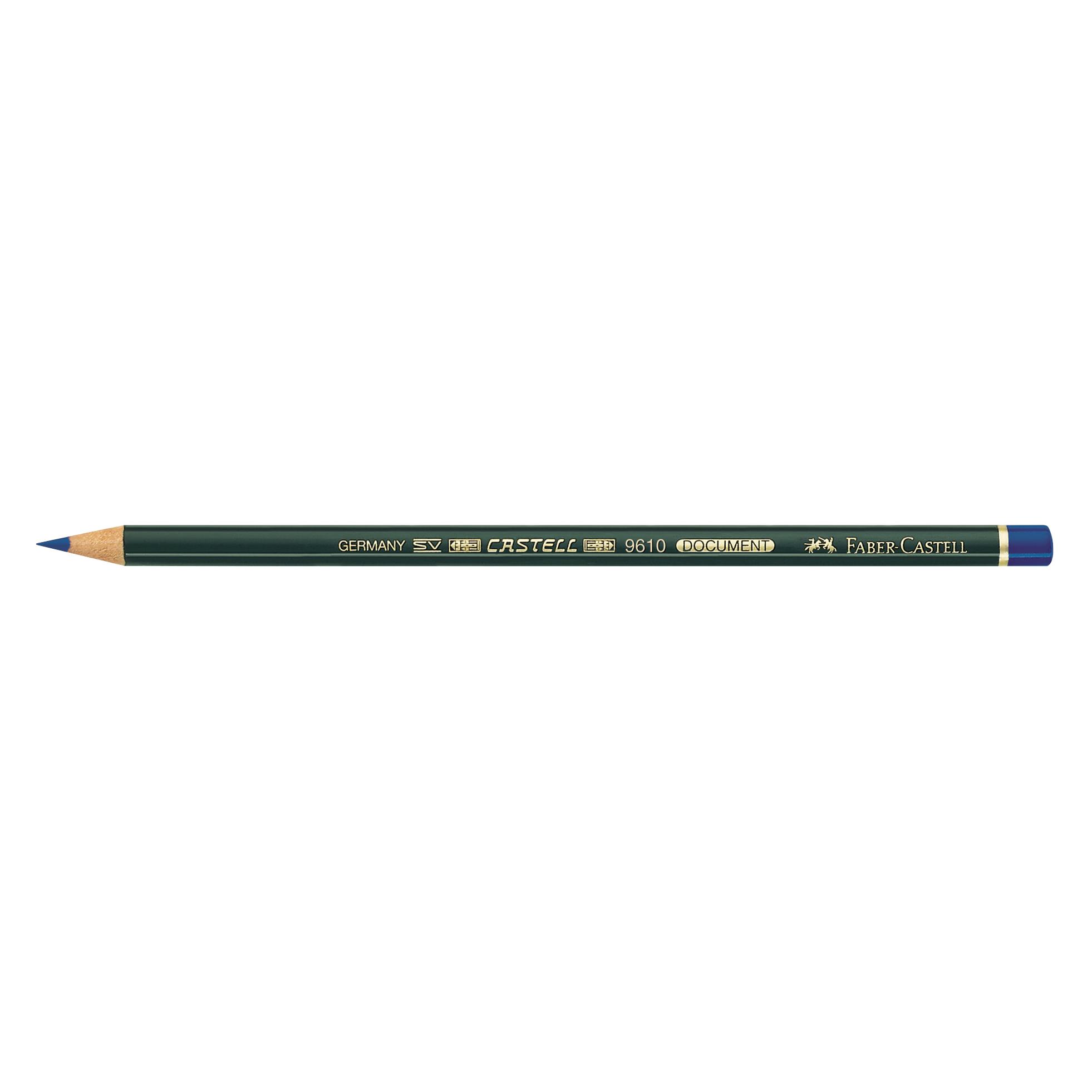
CENTROPEN Marker 2631/4 Dokument, komp. im EtuiFinelinerstifte - Form: rund, wasserfest, permanent, Griff: Rund, 4 Liner im Lieferumfang enthalten Das Fineliner-Set Centropen Liner dokument 2631 enthält vier Marker mit unterschiedlichen Strichstärken für präzises Schreiben und Zeichnen. Jeder Fineliner ist mit Dokumententinte gefüllt,6,09 €*Versand: 4,99 €Sichere Weiterleitung zum Anbieter
-
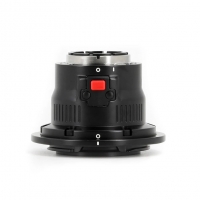
Nauticam EMWL Fokus Linse für Canon 100mm & 60mm ObjektivEMWL FOKUS PORT FÜR DAS CANON 100MM & 60MM Um die besten Ergebnisse für eine Reihe von Kameras zu erzielen, wurden vier Fokussiereinheiten entwickelt, und jede Einheit ist optisch so konzipiert, dass sie mit den empfohlenen Primärlinsen funktioniert. Nauticam hat für die empfohlenen Objektive die passende Fokussiereinheit entwickelt. Der EMWL ist sehr scharf und hat einen sehr guten Kontrast und der Autofokus funktioniert schnell. Dies ist ein erheblicher Vorteil gegenüber anderen verfügbaren Relays-Objektiven. Nauticam bietet auch eine manuelle Fokussierung an, das Du dann hinzufügen kannst. Objektivadapter wie Nikon FTZ, EF zu EOS R oder Sigma MC-21 können ebenfalls verwendet werden. Die Fokussiereinheit ist der Teil, der am nächsten am Gehäuse angeschlossen ist. Das System besteht aus 6 Glaselementen in 3 Gruppen und wird über das Bajonett-Montagesystem befestigt. EMPFOHLENES ZUBEHÖR: * 87501 Flip Holder for EMWL Lens * 87507 Padded Travel Bag for EMWL (Focusing Unit/Relay Lens/3x Objective Lenses) * 87512 Shade for 130° Objective Lens * 87513 Shade for 100° Objective Lens * 87515 M67 Mount to EMWL Focusing Unit * 87516 EMWL Bayonet Holder for 70mm Diameter Float Arm * 87517 EMWL Bayonet Holder for 90mm Diameter Float Arm * 87518 Strobe Mounting Brackets for EMWL Relay Lens * 83250 M67 to Bayonet Mount Converter II * 83251 M77 to Bayonet Mount Converter II Passende Objektive * Canon EF-S 60mm f/2.8 Macro USM * Canon EF-S 100mm f/2.8 Macro IS USM1500,00 €*Versand: 0,00 €Sichere Weiterleitung zum Anbieter
-
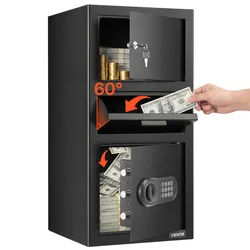
VEVOR Einwurftresor Falltresor 3,6 Kubikfuß Fallsafe mit großer Einwurfschlitz in der Mitte, Drop Schranktresor mit Tastenfeld & 3 Ebenen & Ersatzschlüsseln für Bargeld Bankbeleg DokumentVEVOR Einwurftresor Falltresor 3,6 Kubikfuß Fallsafe mit großer Einwurfschlitz in der Mitte, Drop Schranktresor mit Tastenfeld & 3 Ebenen & Ersatzschlüsseln für Bargeld Bankbeleg Dokument 100° Türöffnung Metallscharniere Weiches Samtfutter Doppel-Alarmsystem Einfache Installation Schutzverpackung Größe des oberen Fachs (B x H): 11,2 x 7,5 Zoll / 28,5 x 19 cm, Produktabmessungen (T x B x H): 13,78 x 13,78 x 27,56 Zoll / 35 x 35 x 70 cm, Türöffnungswinkel: 100°, Befestigungslöcher: 2 an der Unterseite, 4 an der Rückseite, Nettogewicht (mit allem Zubehör): 51,6 lbs / 23,4 kg, Öffnungswinkel des Einwurfschlitzes: 60°,Artikelmodellnummer: TD-SS70, Kapazität: 3,6 Kubikfuß, Abstand vom Schloss zur Tür: 0,7 Zoll / 1,8 cm, Material: Q235-Stahl + Samtfutter159,50 €*Versand: 0,00 €Sichere Weiterleitung zum Anbieter
-
Wie kann man ein Word Dokument als Bild speichern?
Um ein Word-Dokument als Bild zu speichern, gibt es verschiedene Möglichkeiten. Eine Möglichkeit ist, den Inhalt des Word-Dokuments zu kopieren und in ein Bildbearbeitungsprogramm einzufügen. Dort kann das Bild dann gespeichert werden. Eine andere Möglichkeit ist, das Word-Dokument als PDF zu exportieren und dann das PDF in ein Bild umzuwandeln. Es gibt auch spezielle Software oder Online-Tools, die das direkte Speichern eines Word-Dokuments als Bild ermöglichen. Es ist wichtig zu beachten, dass beim Umwandeln eines Word-Dokuments in ein Bild möglicherweise die Formatierung und Qualität des Textes beeinträchtigt werden können. Es empfiehlt sich daher, vor dem Speichern als Bild eine Sicherungskopie des Word-Dokuments anzufertigen. **
-
Wie füge ich ein Bild in ein Dokument ein?
Um ein Bild in ein Dokument einzufügen, öffne das Dokument und gehe zum Menüpunkt "Einfügen" oder klicke auf das Symbol zum Einfügen von Bildern. Wähle dann das gewünschte Bild von deinem Computer oder einer anderen Quelle aus und klicke auf "Einfügen". Das Bild wird dann in das Dokument eingefügt und du kannst es nach Bedarf anpassen oder positionieren. **
-
Wie fügt man ein Bild in ein Word-Dokument ein?
Um ein Bild in ein Word-Dokument einzufügen, klicke auf "Einfügen" in der Menüleiste. Wähle dann "Bild" aus und suche das gewünschte Bild auf deinem Computer. Klicke auf "Einfügen", um das Bild in das Word-Dokument einzufügen. **
-
Wie kann ich in einem Word-Dokument ein Bild einfügen?
Um ein Bild in ein Word-Dokument einzufügen, klicke auf die Stelle im Dokument, an der das Bild erscheinen soll. Gehe dann zum Menüpunkt "Einfügen" und wähle "Bild" aus. Suche das gewünschte Bild auf deinem Computer und klicke auf "Einfügen", um es in das Dokument einzufügen. **
Wie fügt man ein Bild in ein Word-Dokument ein?
Um ein Bild in ein Word-Dokument einzufügen, klicke auf die Stelle im Dokument, an der das Bild platziert werden soll. Gehe dann auf "Einfügen" in der Menüleiste und wähle "Bild" aus. Suche das gewünschte Bild auf deinem Computer und klicke auf "Einfügen", um es in das Dokument einzufügen. **
Wie fügt man ein Bild in ein Word-Dokument ein?
Um ein Bild in ein Word-Dokument einzufügen, klicke auf die Stelle im Dokument, an der das Bild erscheinen soll. Gehe dann auf "Einfügen" in der Menüleiste und wähle "Bild" aus. Suche das gewünschte Bild auf deinem Computer und klicke auf "Einfügen". **
Top-Angebote
Produkte zum Begriff Dokument:
-
CENTROPEN Marker 2631/4 Dokument, komp. im EtuiFinelinerstifte - Form: rund, wasserfest, permanent, Griff: Rund, 4 Liner im Lieferumfang enthalten Das Fineliner-Set Centropen Liner dokument 2631 enthält vier Marker mit unterschiedlichen Strichstärken für präzises Schreiben und Zeichnen. Jeder Fineliner ist mit Dokumententinte gefüllt,6,09 €*Versand: 4,99 €Sichere Weiterleitung zum Anbieter
-
Kann man ein Word Dokument als Bild speichern?
Ja, es ist möglich, ein Word-Dokument als Bild zu speichern. Dazu kann man beispielsweise einen Screenshot des Dokuments machen und als Bild speichern. Alternativ kann man das Word-Dokument als PDF exportieren und dann das PDF in ein Bild umwandeln. Es gibt auch spezielle Software oder Online-Tools, die das direkte Konvertieren von Word-Dokumenten in Bilder ermöglichen. Letztendlich hängt die Methode davon ab, wie das Bild verwendet werden soll und welche Qualität erforderlich ist. **
-
Wie kann ich ein Word Dokument als Bild speichern?
Um ein Word-Dokument als Bild zu speichern, kannst du zunächst den gewünschten Inhalt im Word-Dokument markieren. Anschließend kannst du einen Screenshot des markierten Bereichs machen, indem du die "Druck" oder "Print Screen" Taste auf deiner Tastatur drückst. Danach öffnest du ein Bildbearbeitungsprogramm wie z.B. Paint und fügst den Screenshot ein. Nun kannst du das Bild zuschneiden und speichern. Alternativ kannst du auch in Word den gewünschten Bereich als Bild exportieren, indem du auf "Datei" -> "Exportieren" -> "Bilder" klickst und das gewünschte Format auswählst. **
-
Wie kann man ein Word Dokument als Bild speichern?
Um ein Word-Dokument als Bild zu speichern, gibt es verschiedene Möglichkeiten. Eine Möglichkeit ist, den Inhalt des Word-Dokuments zu kopieren und in ein Bildbearbeitungsprogramm einzufügen. Dort kann das Bild dann gespeichert werden. Eine andere Möglichkeit ist, das Word-Dokument als PDF zu exportieren und dann das PDF in ein Bild umzuwandeln. Es gibt auch spezielle Software oder Online-Tools, die das direkte Speichern eines Word-Dokuments als Bild ermöglichen. Es ist wichtig zu beachten, dass beim Umwandeln eines Word-Dokuments in ein Bild möglicherweise die Formatierung und Qualität des Textes beeinträchtigt werden können. Es empfiehlt sich daher, vor dem Speichern als Bild eine Sicherungskopie des Word-Dokuments anzufertigen. **
-
Wie füge ich ein Bild in ein Dokument ein?
Um ein Bild in ein Dokument einzufügen, öffne das Dokument und gehe zum Menüpunkt "Einfügen" oder klicke auf das Symbol zum Einfügen von Bildern. Wähle dann das gewünschte Bild von deinem Computer oder einer anderen Quelle aus und klicke auf "Einfügen". Das Bild wird dann in das Dokument eingefügt und du kannst es nach Bedarf anpassen oder positionieren. **
Ähnliche Suchbegriffe für Dokument
-
Nauticam EMWL Fokus Linse für Canon 100mm & 60mm ObjektivEMWL FOKUS PORT FÜR DAS CANON 100MM & 60MM Um die besten Ergebnisse für eine Reihe von Kameras zu erzielen, wurden vier Fokussiereinheiten entwickelt, und jede Einheit ist optisch so konzipiert, dass sie mit den empfohlenen Primärlinsen funktioniert. Nauticam hat für die empfohlenen Objektive die passende Fokussiereinheit entwickelt. Der EMWL ist sehr scharf und hat einen sehr guten Kontrast und der Autofokus funktioniert schnell. Dies ist ein erheblicher Vorteil gegenüber anderen verfügbaren Relays-Objektiven. Nauticam bietet auch eine manuelle Fokussierung an, das Du dann hinzufügen kannst. Objektivadapter wie Nikon FTZ, EF zu EOS R oder Sigma MC-21 können ebenfalls verwendet werden. Die Fokussiereinheit ist der Teil, der am nächsten am Gehäuse angeschlossen ist. Das System besteht aus 6 Glaselementen in 3 Gruppen und wird über das Bajonett-Montagesystem befestigt. EMPFOHLENES ZUBEHÖR: * 87501 Flip Holder for EMWL Lens * 87507 Padded Travel Bag for EMWL (Focusing Unit/Relay Lens/3x Objective Lenses) * 87512 Shade for 130° Objective Lens * 87513 Shade for 100° Objective Lens * 87515 M67 Mount to EMWL Focusing Unit * 87516 EMWL Bayonet Holder for 70mm Diameter Float Arm * 87517 EMWL Bayonet Holder for 90mm Diameter Float Arm * 87518 Strobe Mounting Brackets for EMWL Relay Lens * 83250 M67 to Bayonet Mount Converter II * 83251 M77 to Bayonet Mount Converter II Passende Objektive * Canon EF-S 60mm f/2.8 Macro USM * Canon EF-S 100mm f/2.8 Macro IS USM1500,00 €*Versand: 0,00 €Sichere Weiterleitung zum Anbieter
-
VEVOR Einwurftresor Falltresor 3,6 Kubikfuß Fallsafe mit großer Einwurfschlitz in der Mitte, Drop Schranktresor mit Tastenfeld & 3 Ebenen & Ersatzschlüsseln für Bargeld Bankbeleg DokumentVEVOR Einwurftresor Falltresor 3,6 Kubikfuß Fallsafe mit großer Einwurfschlitz in der Mitte, Drop Schranktresor mit Tastenfeld & 3 Ebenen & Ersatzschlüsseln für Bargeld Bankbeleg Dokument 100° Türöffnung Metallscharniere Weiches Samtfutter Doppel-Alarmsystem Einfache Installation Schutzverpackung Größe des oberen Fachs (B x H): 11,2 x 7,5 Zoll / 28,5 x 19 cm, Produktabmessungen (T x B x H): 13,78 x 13,78 x 27,56 Zoll / 35 x 35 x 70 cm, Türöffnungswinkel: 100°, Befestigungslöcher: 2 an der Unterseite, 4 an der Rückseite, Nettogewicht (mit allem Zubehör): 51,6 lbs / 23,4 kg, Öffnungswinkel des Einwurfschlitzes: 60°,Artikelmodellnummer: TD-SS70, Kapazität: 3,6 Kubikfuß, Abstand vom Schloss zur Tür: 0,7 Zoll / 1,8 cm, Material: Q235-Stahl + Samtfutter159,50 €*Versand: 0,00 €Sichere Weiterleitung zum Anbieter
-
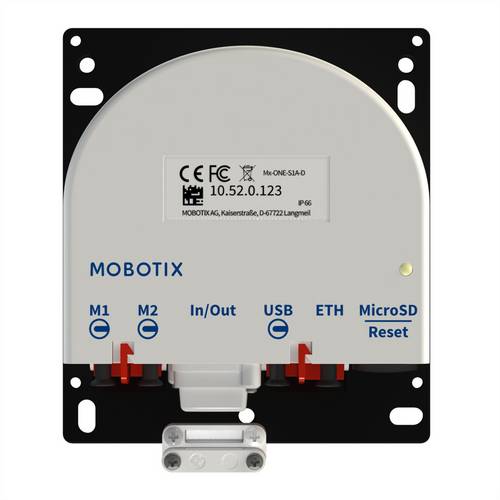
Mobotix ONE-S Dual Kamera Body ohne ObjektivDie Mobotix S-ONE ist eine hochentwickelte Netzwerk-Sicherheitskamera mit zwei flexibel positionierbaren Sensormodulen, die eine vielseitige Überwachung aus mehreren Blickwinkeln ermöglicht. Ähnlich zur bewährten S16 bietet die S-ONE exzellente Bildqualität, intelligente Bewegungserkennung und moderne Netzwerkfunktionen für professionelle Videoüberwachung.Mobotix S-ONE - innovative Sicherheitskamera mit zwei flexiblen Sensormodulen: Zwei modulare 4K-UHD-Sensormodule - frei positionierbar . Kompaktes, verdecktes Kameragehäuse . Aussergewöhnlich robust: IP66, IK10, NEMA 4X. KI-fähig mit integriertem MxActivitySensorONE. Bis zu 2 TB interner Speicher, mit vorinstallierter 64 GB microSD-Karte. .1225,13 €*Versand: 0,00 €Sichere Weiterleitung zum Anbieter
-
Wie fügt man ein Bild in ein Word-Dokument ein?
Um ein Bild in ein Word-Dokument einzufügen, klicke auf "Einfügen" in der Menüleiste. Wähle dann "Bild" aus und suche das gewünschte Bild auf deinem Computer. Klicke auf "Einfügen", um das Bild in das Word-Dokument einzufügen. **
-
Wie kann ich in einem Word-Dokument ein Bild einfügen?
Um ein Bild in ein Word-Dokument einzufügen, klicke auf die Stelle im Dokument, an der das Bild erscheinen soll. Gehe dann zum Menüpunkt "Einfügen" und wähle "Bild" aus. Suche das gewünschte Bild auf deinem Computer und klicke auf "Einfügen", um es in das Dokument einzufügen. **
-
Wie fügt man ein Bild in ein Word-Dokument ein?
Um ein Bild in ein Word-Dokument einzufügen, klicke auf die Stelle im Dokument, an der das Bild platziert werden soll. Gehe dann auf "Einfügen" in der Menüleiste und wähle "Bild" aus. Suche das gewünschte Bild auf deinem Computer und klicke auf "Einfügen", um es in das Dokument einzufügen. **
-
Wie fügt man ein Bild in ein Word-Dokument ein?
Um ein Bild in ein Word-Dokument einzufügen, klicke auf die Stelle im Dokument, an der das Bild erscheinen soll. Gehe dann auf "Einfügen" in der Menüleiste und wähle "Bild" aus. Suche das gewünschte Bild auf deinem Computer und klicke auf "Einfügen". **
* Alle Preise verstehen sich inklusive der gesetzlichen Mehrwertsteuer und ggf. zuzüglich Versandkosten. Die Angebotsinformationen basieren auf den Angaben des jeweiligen Shops und werden über automatisierte Prozesse aktualisiert. Eine Aktualisierung in Echtzeit findet nicht statt, so dass es im Einzelfall zu Abweichungen kommen kann. ** Hinweis: Teile dieses Inhalts wurden von KI erstellt.