Domain fotofreude.de kaufen?
Wir ziehen mit dem Projekt
fotofreude.de um.
Sind Sie am Kauf der Domain
fotofreude.de interessiert?
domain@kv-gmbh.de · 0541-91531010
Domain fotofreude.de kaufen?
Wo sind die gescannten Bilder?
Die gescannten Bilder befinden sich in der Regel auf einem Computer oder einem anderen Speichermedium, auf dem der Scanvorgang durchgeführt wurde. Je nach Einstellungen des Scanners können die Bilder auch direkt in einer speziellen Software oder Anwendung angezeigt werden. Es ist wichtig, den Speicherort der gescannten Bilder zu kennen, um sie später leicht wiederfinden und bearbeiten zu können. Falls die Bilder nicht dort sind, wo sie erwartet werden, könnte es hilfreich sein, die Suchfunktion des Computers zu verwenden oder den Scanvorgang erneut durchzuführen. **
Wo finde ich die gescannten Dateien?
Die gescannten Dateien werden normalerweise in einem spezifischen Ordner auf deinem Computer gespeichert. Dieser Ordner kann je nach den Einstellungen des Scanners variieren. Oftmals wird ein Standardordner wie "Scans" oder "Dokumente" verwendet. Du kannst auch die Einstellungen deines Scanners überprüfen, um den Speicherort der gescannten Dateien zu finden. Alternativ kannst du auch die Suchfunktion auf deinem Computer verwenden, um nach den Dateien zu suchen, indem du den Dateinamen oder den Dateityp eingibst. Wenn du immer noch Schwierigkeiten hast, die gescannten Dateien zu finden, kannst du auch in der Bedienungsanleitung deines Scanners nachsehen oder den Hersteller des Scanners kontaktieren. **
Ähnliche Suchbegriffe für Gescannten
Top-Angebote
Produkte zum Begriff Gescannten:
-
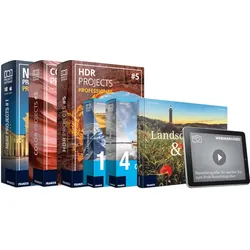
Das große E-Book-Paket Landschaft, Licht und Architektur-FotografieHolen Sie sich das PDF-E-Book ohne Limitierung und Zeitbeschränkung als echten Download auf Ihren PC, Mac, Tablet oder Smartphone. Wert der einzelnen Original-E-Books: EUR 169,93 Unschlagbarer Paketpreis: EUR 19,99 Und das ist drin: 7 topaktuelle Foto-Ratgeber mit 1.924 Seiten Profiwissen! 1. ? Landschaft & Licht von Andreas Pacek Die Fotoschule für stimmungsvolle Landschaftsfotos Landschaftsfotografie ist die leise Disziplin der Fotografie, aber sie verlangt dem Fotografen sein ganzes Können ab. Mit diesem Buch lernen Sie die Zutaten für fesselnde Landschaftsfotos kennen und, was noch wichtiger ist, sie gekonnt zu kombinieren und zu inszenieren: das perfekte Licht für Hauptmotiv und Nebenmotiv, der richtige Standort, Wind und Wetter, Vordergrund, Mittelgrund und Hintergrund, durchgehende Schärfentiefe, Langzeitbelichtung und vieles mehr. Über 270 inspirierende Fotos zeigen...19,99 €*Versand: 0,00 €Sichere Weiterleitung zum Anbieter
-
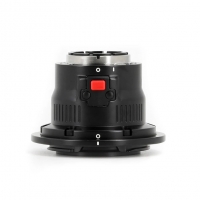
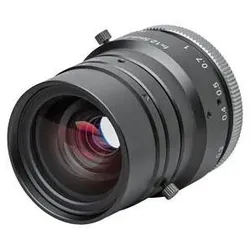
Nauticam EMWL Fokus Linse für Canon 100mm & 60mm ObjektivEMWL FOKUS PORT FÜR DAS CANON 100MM & 60MM Um die besten Ergebnisse für eine Reihe von Kameras zu erzielen, wurden vier Fokussiereinheiten entwickelt, und jede Einheit ist optisch so konzipiert, dass sie mit den empfohlenen Primärlinsen funktioniert. Nauticam hat für die empfohlenen Objektive die passende Fokussiereinheit entwickelt. Der EMWL ist sehr scharf und hat einen sehr guten Kontrast und der Autofokus funktioniert schnell. Dies ist ein erheblicher Vorteil gegenüber anderen verfügbaren Relays-Objektiven. Nauticam bietet auch eine manuelle Fokussierung an, das Du dann hinzufügen kannst. Objektivadapter wie Nikon FTZ, EF zu EOS R oder Sigma MC-21 können ebenfalls verwendet werden. Die Fokussiereinheit ist der Teil, der am nächsten am Gehäuse angeschlossen ist. Das System besteht aus 6 Glaselementen in 3 Gruppen und wird über das Bajonett-Montagesystem befestigt. EMPFOHLENES ZUBEHÖR: * 87501 Flip Holder for EMWL Lens * 87507 Padded Travel Bag for EMWL (Focusing Unit/Relay Lens/3x Objective Lenses) * 87512 Shade for 130° Objective Lens * 87513 Shade for 100° Objective Lens * 87515 M67 Mount to EMWL Focusing Unit * 87516 EMWL Bayonet Holder for 70mm Diameter Float Arm * 87517 EMWL Bayonet Holder for 90mm Diameter Float Arm * 87518 Strobe Mounting Brackets for EMWL Relay Lens * 83250 M67 to Bayonet Mount Converter II * 83251 M77 to Bayonet Mount Converter II Passende Objektive * Canon EF-S 60mm f/2.8 Macro USM * Canon EF-S 100mm f/2.8 Macro IS USM1500,00 €*Versand: 0,00 €Sichere Weiterleitung zum Anbieter


-
Wo gehen die gescannten Bilder gespeichert?
Die gescannten Bilder werden normalerweise in einem bestimmten Ordner auf dem Computer oder einem anderen Speichergerät gespeichert. Dieser Ordner kann vom Benutzer ausgewählt werden, wenn er den Scanvorgang startet. Alternativ können die Bilder auch in einer speziellen Software gespeichert werden, die mit dem Scanner verbunden ist. Manche Scanner bieten auch die Möglichkeit, die Bilder direkt auf eine externe Festplatte oder in die Cloud zu speichern. Es ist wichtig, den Speicherort der gescannten Bilder zu kennen, um sie später leicht wiederfinden zu können. **
-
Wo finde ich gescannten QR Code?
Du findest gescannte QR-Codes normalerweise in deiner Smartphone-Kamera-App. Öffne die Kamera und richte sie auf den QR-Code. In den meisten Fällen erkennt die Kamera den Code automatisch und zeigt eine Benachrichtigung an. Alternativ kannst du auch eine spezielle QR-Code-Scanner-App aus dem App Store herunterladen, um QR-Codes zu scannen. Einmal gescannt, wird der QR-Code je nach Inhalt entweder eine Webseite öffnen, Informationen anzeigen oder eine Aktion ausführen. **
-
Wie kann ich gescannten Text bearbeiten?
Um gescannten Text zu bearbeiten, benötigst du eine Texterkennungssoftware (OCR), die den Text aus dem Bild extrahiert und in ein bearbeitbares Format wie Word oder Google Docs umwandelt. Es gibt verschiedene OCR-Tools online oder als Software, die diese Aufgabe erledigen können. Nachdem der Text extrahiert wurde, kannst du ihn wie jeden anderen Text bearbeiten, formatieren und speichern. Vergewissere dich, dass die OCR-Software die Sprache und das Layout des gescannten Textes korrekt erkennt, um genaue Ergebnisse zu erhalten. Stelle sicher, dass du die Rechte hast, den gescannten Text zu bearbeiten, insbesondere wenn es sich um urheberrechtlich geschütztes Material handelt. **
-
Wie kann ich einen gescannten Text übersetzen?
Um einen gescannten Text zu übersetzen, benötigst du eine Texterkennungssoftware, die den Text aus dem Bild extrahieren kann. Anschließend kannst du den extrahierten Text in eine Übersetzungssoftware oder -website wie Google Translate eingeben. Alternativ kannst du auch eine spezielle App verwenden, die Texte direkt vom Bild übersetzen kann. Es ist wichtig, dass der gescannte Text von guter Qualität ist, damit die Texterkennungssoftware ihn korrekt lesen kann. Hast du bereits eine Texterkennungssoftware zur Hand? **
Wo finde ich meinen gescannten QR Code?
Du findest deinen gescannten QR-Code normalerweise in der Galerie oder Foto-App deines Smartphones. Nachdem du den QR-Code gescannt hast, wird er automatisch in deiner Foto-Bibliothek gespeichert. Du kannst auch in der App nachsehen, die du zum Scannen des Codes verwendet hast, da einige Apps eine eigene Funktion haben, um gescannte QR-Codes zu speichern. Wenn du den QR-Code nicht finden kannst, überprüfe den Ordner für Screenshots oder Downloads auf deinem Gerät, da er möglicherweise dort gespeichert wurde. Falls du immer noch Schwierigkeiten hast, den gescannten QR-Code zu finden, kannst du auch in den Einstellungen der App nachsehen, ob es eine Option gibt, um gescannte Codes zu speichern oder anzuzeigen. **
Wo finde ich die gescannten Dokumente Mac?
Die gescannten Dokumente auf einem Mac werden standardmäßig im Ordner "Dokumente" gespeichert. Wenn du die Scans an einem anderen Ort speichern möchtest, kannst du dies während des Scanvorgangs auswählen. Alternativ kannst du auch die Einstellungen deiner Scannersoftware anpassen, um den Speicherort anzupassen. Wenn du die gescannten Dokumente nicht im "Dokumente"-Ordner findest, kannst du die Suchfunktion auf deinem Mac verwenden, um nach den Dateien zu suchen. Wenn du immer noch Schwierigkeiten hast, die gescannten Dokumente zu finden, überprüfe die Einstellungen deiner Scannersoftware oder konsultiere die Bedienungsanleitung deines Scanners. **
Top-Angebote
Produkte zum Begriff Gescannten:
-
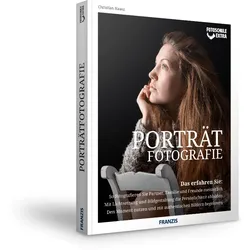
Porträt FotografieDie Fotografie scheint geradezu erfunden worden zu sein, um Menschen in ihrem Wesen, ihrer Art und ihrem Schaffen festzuhalten. Und ein gutes Porträt ist eines, bei dem der Betrachter das Gefühl hat, etwas von dem Menschen vor der Kamera zu erfahren. Christian Haasz zeigt eindrucksvoll Gesichter der klassischen und der aktuellen Porträtfotografie. Er animiert dazu, neue Ideen zu entwickeln und spontan umzusetzen. In diesem Buch geht es um: Persönlichkeiten zeigen Emotionen herausfordern Stereotypen finden Geheimnisse der perfekten Belichtung Brennweiten für Porträts Klassische Licht-Set-ups Low-Key und High-Key Daylight ? mit dem natürlichen Licht arbeiten Bildkomposition Markante Männerporträts Ehrliche Frauenporträts Das Kind im Bilde Klassische Bildstile und aktuelle Looks9,99 €*Versand: 0,00 €Sichere Weiterleitung zum Anbieter
-
Reise und Landschaft - Fotografie KomplettpaketLandschaft & Licht E-Book (PDF); Autor: Andreas Pacek Die Fotoschule für stimmungsvolle Landschaftsfotos. Ein Bildband voller emotionaler Bilder. Der Autor Andreas erzählt wie solche Bilder gelingen und das sie kein Zufall sind. Eindrucksvolle Bilder von Landschaft & Licht Landschaftsfotografie ist die leise Disziplin der Fotografie, aber sie verlangt dem Fotografen sein ganzes Können ab. Mit diesem Buch lernen Sie die Zutaten für fesselnde Landschaftsfotos kennen und, was noch wichtiger ist, sie gekonnt zu kombinieren und zu inszenieren: Das perfekte Licht für Hauptmotiv und Nebenmotiv, der richtige Standort, Wind und Wetter, Vordergrund, Mittelgrund und Hintergrund, durchgehende Schärfentiefe, Langzeitbelichtung und vieles mehr. Über 270 inspirierende Fotos zeigen, wie man mit der Kamera eine Landschaft modelliert. Am Ende, wenn alle Räder des Plans greife...22,24 €*Versand: 0,00 €Sichere Weiterleitung zum Anbieter
-
Das große E-Book-Paket Landschaft, Licht und Architektur-FotografieHolen Sie sich das PDF-E-Book ohne Limitierung und Zeitbeschränkung als echten Download auf Ihren PC, Mac, Tablet oder Smartphone. Wert der einzelnen Original-E-Books: EUR 169,93 Unschlagbarer Paketpreis: EUR 19,99 Und das ist drin: 7 topaktuelle Foto-Ratgeber mit 1.924 Seiten Profiwissen! 1. ? Landschaft & Licht von Andreas Pacek Die Fotoschule für stimmungsvolle Landschaftsfotos Landschaftsfotografie ist die leise Disziplin der Fotografie, aber sie verlangt dem Fotografen sein ganzes Können ab. Mit diesem Buch lernen Sie die Zutaten für fesselnde Landschaftsfotos kennen und, was noch wichtiger ist, sie gekonnt zu kombinieren und zu inszenieren: das perfekte Licht für Hauptmotiv und Nebenmotiv, der richtige Standort, Wind und Wetter, Vordergrund, Mittelgrund und Hintergrund, durchgehende Schärfentiefe, Langzeitbelichtung und vieles mehr. Über 270 inspirierende Fotos zeigen...19,99 €*Versand: 0,00 €Sichere Weiterleitung zum Anbieter
-
Nauticam EMWL Fokus Linse für Canon 100mm & 60mm ObjektivEMWL FOKUS PORT FÜR DAS CANON 100MM & 60MM Um die besten Ergebnisse für eine Reihe von Kameras zu erzielen, wurden vier Fokussiereinheiten entwickelt, und jede Einheit ist optisch so konzipiert, dass sie mit den empfohlenen Primärlinsen funktioniert. Nauticam hat für die empfohlenen Objektive die passende Fokussiereinheit entwickelt. Der EMWL ist sehr scharf und hat einen sehr guten Kontrast und der Autofokus funktioniert schnell. Dies ist ein erheblicher Vorteil gegenüber anderen verfügbaren Relays-Objektiven. Nauticam bietet auch eine manuelle Fokussierung an, das Du dann hinzufügen kannst. Objektivadapter wie Nikon FTZ, EF zu EOS R oder Sigma MC-21 können ebenfalls verwendet werden. Die Fokussiereinheit ist der Teil, der am nächsten am Gehäuse angeschlossen ist. Das System besteht aus 6 Glaselementen in 3 Gruppen und wird über das Bajonett-Montagesystem befestigt. EMPFOHLENES ZUBEHÖR: * 87501 Flip Holder for EMWL Lens * 87507 Padded Travel Bag for EMWL (Focusing Unit/Relay Lens/3x Objective Lenses) * 87512 Shade for 130° Objective Lens * 87513 Shade for 100° Objective Lens * 87515 M67 Mount to EMWL Focusing Unit * 87516 EMWL Bayonet Holder for 70mm Diameter Float Arm * 87517 EMWL Bayonet Holder for 90mm Diameter Float Arm * 87518 Strobe Mounting Brackets for EMWL Relay Lens * 83250 M67 to Bayonet Mount Converter II * 83251 M77 to Bayonet Mount Converter II Passende Objektive * Canon EF-S 60mm f/2.8 Macro USM * Canon EF-S 100mm f/2.8 Macro IS USM1500,00 €*Versand: 0,00 €Sichere Weiterleitung zum Anbieter
-
Wo sind die gescannten Bilder?
Die gescannten Bilder befinden sich in der Regel auf einem Computer oder einem anderen Speichermedium, auf dem der Scanvorgang durchgeführt wurde. Je nach Einstellungen des Scanners können die Bilder auch direkt in einer speziellen Software oder Anwendung angezeigt werden. Es ist wichtig, den Speicherort der gescannten Bilder zu kennen, um sie später leicht wiederfinden und bearbeiten zu können. Falls die Bilder nicht dort sind, wo sie erwartet werden, könnte es hilfreich sein, die Suchfunktion des Computers zu verwenden oder den Scanvorgang erneut durchzuführen. **
-
Wo finde ich die gescannten Dateien?
Die gescannten Dateien werden normalerweise in einem spezifischen Ordner auf deinem Computer gespeichert. Dieser Ordner kann je nach den Einstellungen des Scanners variieren. Oftmals wird ein Standardordner wie "Scans" oder "Dokumente" verwendet. Du kannst auch die Einstellungen deines Scanners überprüfen, um den Speicherort der gescannten Dateien zu finden. Alternativ kannst du auch die Suchfunktion auf deinem Computer verwenden, um nach den Dateien zu suchen, indem du den Dateinamen oder den Dateityp eingibst. Wenn du immer noch Schwierigkeiten hast, die gescannten Dateien zu finden, kannst du auch in der Bedienungsanleitung deines Scanners nachsehen oder den Hersteller des Scanners kontaktieren. **
-
Wo gehen die gescannten Bilder gespeichert?
Die gescannten Bilder werden normalerweise in einem bestimmten Ordner auf dem Computer oder einem anderen Speichergerät gespeichert. Dieser Ordner kann vom Benutzer ausgewählt werden, wenn er den Scanvorgang startet. Alternativ können die Bilder auch in einer speziellen Software gespeichert werden, die mit dem Scanner verbunden ist. Manche Scanner bieten auch die Möglichkeit, die Bilder direkt auf eine externe Festplatte oder in die Cloud zu speichern. Es ist wichtig, den Speicherort der gescannten Bilder zu kennen, um sie später leicht wiederfinden zu können. **
-
Wo finde ich gescannten QR Code?
Du findest gescannte QR-Codes normalerweise in deiner Smartphone-Kamera-App. Öffne die Kamera und richte sie auf den QR-Code. In den meisten Fällen erkennt die Kamera den Code automatisch und zeigt eine Benachrichtigung an. Alternativ kannst du auch eine spezielle QR-Code-Scanner-App aus dem App Store herunterladen, um QR-Codes zu scannen. Einmal gescannt, wird der QR-Code je nach Inhalt entweder eine Webseite öffnen, Informationen anzeigen oder eine Aktion ausführen. **
Ähnliche Suchbegriffe für Gescannten
-
Wie kann ich gescannten Text bearbeiten?
Um gescannten Text zu bearbeiten, benötigst du eine Texterkennungssoftware (OCR), die den Text aus dem Bild extrahiert und in ein bearbeitbares Format wie Word oder Google Docs umwandelt. Es gibt verschiedene OCR-Tools online oder als Software, die diese Aufgabe erledigen können. Nachdem der Text extrahiert wurde, kannst du ihn wie jeden anderen Text bearbeiten, formatieren und speichern. Vergewissere dich, dass die OCR-Software die Sprache und das Layout des gescannten Textes korrekt erkennt, um genaue Ergebnisse zu erhalten. Stelle sicher, dass du die Rechte hast, den gescannten Text zu bearbeiten, insbesondere wenn es sich um urheberrechtlich geschütztes Material handelt. **
-
Wie kann ich einen gescannten Text übersetzen?
Um einen gescannten Text zu übersetzen, benötigst du eine Texterkennungssoftware, die den Text aus dem Bild extrahieren kann. Anschließend kannst du den extrahierten Text in eine Übersetzungssoftware oder -website wie Google Translate eingeben. Alternativ kannst du auch eine spezielle App verwenden, die Texte direkt vom Bild übersetzen kann. Es ist wichtig, dass der gescannte Text von guter Qualität ist, damit die Texterkennungssoftware ihn korrekt lesen kann. Hast du bereits eine Texterkennungssoftware zur Hand? **
-
Wo finde ich meinen gescannten QR Code?
Du findest deinen gescannten QR-Code normalerweise in der Galerie oder Foto-App deines Smartphones. Nachdem du den QR-Code gescannt hast, wird er automatisch in deiner Foto-Bibliothek gespeichert. Du kannst auch in der App nachsehen, die du zum Scannen des Codes verwendet hast, da einige Apps eine eigene Funktion haben, um gescannte QR-Codes zu speichern. Wenn du den QR-Code nicht finden kannst, überprüfe den Ordner für Screenshots oder Downloads auf deinem Gerät, da er möglicherweise dort gespeichert wurde. Falls du immer noch Schwierigkeiten hast, den gescannten QR-Code zu finden, kannst du auch in den Einstellungen der App nachsehen, ob es eine Option gibt, um gescannte Codes zu speichern oder anzuzeigen. **
-
Wo finde ich die gescannten Dokumente Mac?
Die gescannten Dokumente auf einem Mac werden standardmäßig im Ordner "Dokumente" gespeichert. Wenn du die Scans an einem anderen Ort speichern möchtest, kannst du dies während des Scanvorgangs auswählen. Alternativ kannst du auch die Einstellungen deiner Scannersoftware anpassen, um den Speicherort anzupassen. Wenn du die gescannten Dokumente nicht im "Dokumente"-Ordner findest, kannst du die Suchfunktion auf deinem Mac verwenden, um nach den Dateien zu suchen. Wenn du immer noch Schwierigkeiten hast, die gescannten Dokumente zu finden, überprüfe die Einstellungen deiner Scannersoftware oder konsultiere die Bedienungsanleitung deines Scanners. **
* Alle Preise verstehen sich inklusive der gesetzlichen Mehrwertsteuer und ggf. zuzüglich Versandkosten. Die Angebotsinformationen basieren auf den Angaben des jeweiligen Shops und werden über automatisierte Prozesse aktualisiert. Eine Aktualisierung in Echtzeit findet nicht statt, so dass es im Einzelfall zu Abweichungen kommen kann. ** Hinweis: Teile dieses Inhalts wurden von KI erstellt.